
 073 773-89-98
  067 773-89-98
 066 773-89-98


Для роботи, навчання, вдома для базового використання, ігрової машини чи мультимедійного універсального пристрою? Ноутбук зараз є необхідною річчю майже для кожної сім’ї, і вибрати правильний, потенціал якого ви зможете використати на повну, але з яким вам не доведеться переплачувати за речі, які вам не потрібні, нелегко, враховуючи велику кількість параметрів. Вони можуть відрізнятися лише однією літерою в специфікації процесора, але саме такі деталі визначають ваше задоволення.
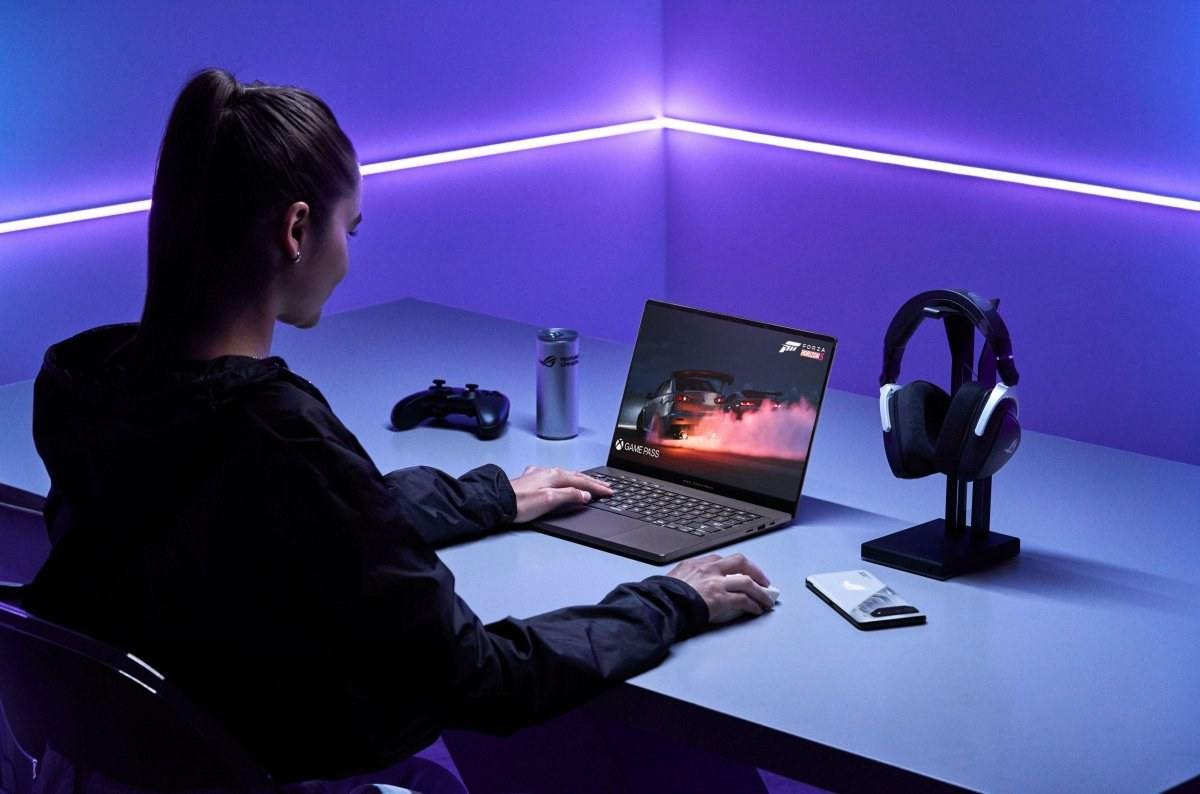
Навіть старожили сьогодні часто віддають перевагу ноутбуку, а не класичному стаціонарному комп’ютеру. Ви оціните переваги ноутбука, навіть якщо він ніколи не покидає вашого дому.Уявіть, як ви зручно влаштувалися на дивані з ноутбуком і безперервно дивитеся серіал після роботи… Або ви можете переглядати фотографії з поїздок, перебуваючи у відпустці, і завжди матимете всі свої робочі конспекти в одному місці. Щось подібне колись було неможливо, але з поширенням бездротових мереж Wi-Fi ноутбук – це ваш квиток у комфортний цифровий світ.
У цій статті ми розглянемо, як правильно вибрати ноутбук, щоб він точно відповідав вашим вимогам і пропонував максимум музики за найкращою можливою ціною. Спочатку ми розглянемо найважливіші апаратні параметри, а потім представимо теоретичні варіанти конфігурацій залежно від того, як ви плануєте використовувати ноутбук в основному. Він призначений для студента? Для роботи? Для ігор? Для щоденних подорожей?
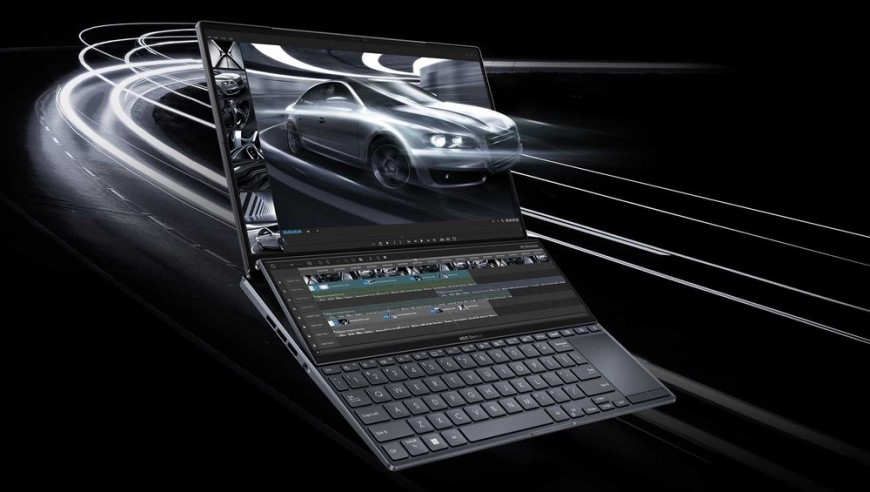
Як розібратися в апаратному забезпеченні ноутбука?
Напевно, немає жодної галузі, яка б розвивалася швидше, ніж електроніка. Тому у випадку вибору найкращого ноутбука неспеціалісту дуже важко зорієнтуватися в безлічі параметрів. Чи 4 ядра краще, ніж 2? Чому вони більше не ростуть у частоті? А як щодо графіки? Ми спробуємо по-людськи і просто викласти основні моменти, які потрібно враховувати при виборі.
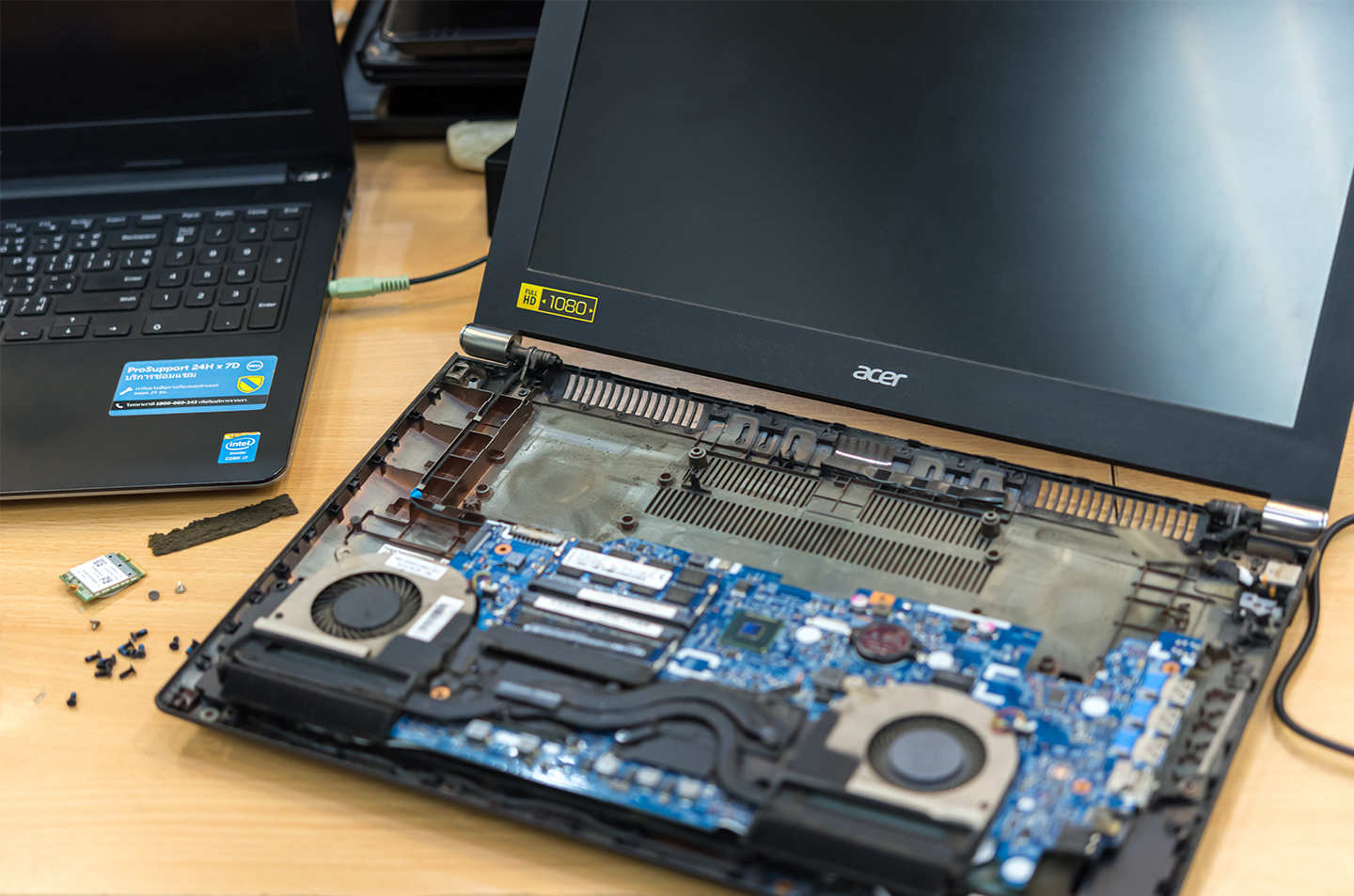
Процесор: продуктивність понад усе
Процесор є найважливішим компонентом ноутбука, оскільки він відповідає за три чверті того, що ми всі разом називаємо “продуктивністю”. Основний вибір вже багато років стоїть між Intel та AMD. До відносно недавнього часу на ринку домінував Intel, але ситуація досить сильно змінилася – AMD представила потужні, економічні та до того ж доступні процесори, які дійсно потрясли ринок. Сьогодні, навпаки, ноутбуки на базі AMD починають домінувати (що не означає, що процесори Intel погані).
Процесори AMD
У випадку з AMD ви знайдете два основних сімейства процесорів – “A” і Ryzen. Що стосується серії A, то вони позначаються, наприклад, A10, A8 і т.д., де більший номер означає вищу продуктивність, причому найшвидший A10 приблизно еквівалентний аналогу Core i5 від Intel.
Процесори Ryzen мають кращу загальну продуктивність, порівнянну з “такою ж” серією від Intel. Отже, у вас є основні серії Ryzen 3, 5, 7 і 9 на вибір, за якими слідують “тисячні” назви моделей (наприклад, Ryzen 9 5xxxx). Тисяча позначає покоління (Ryzen 5 5600 – п’яте покоління, Ryzen 5 2600 – друге покоління – і різниця між ними, звичайно, величезна); решта числа диференціює продуктивність. Що стосується решти позначень, то можна згадати, наприклад, що моделі X/XT все ще розрізняються за частотою.
Процесори Intel
Процесори Intel також поділяються на кілька класів, від яких відгалужуються гілки споріднених процесорів:
Intel Celeron та Intel Pentium – це процесори, призначені для найменш вимогливих користувачів. Вони можуть впоратися і з текстовими редакторами, і з YouTube, але майте на увазі, що їхня головна перевага – це ціна.
Intel Core i3 вважаються стабільною основою, якої достатньо для більшості користувачів як для роботи, так і для розваг.
Intel Core i5 – це процесори для більш вимогливих користувачів. Якщо ви не використовуєте комп’ютер, відмінний від ноутбука, вам не варто опускатися нижче цього класу.
Intel Core i7 і i9 – це найвищі категорії процесорів Intel (принаймні в ноутбуках), які можуть задовольнити навіть найвимогливіших користувачів. Ви оціните їх у ноутбуках, призначених для роботи або ігор.
Intel Core M – це спроба знизити енергоспоживання при збереженні продуктивності. Це досягається за рахунок мінімального тепловиділення, іноді екстремального, без необхідності використання вентилятора.
Процесори Intel Atom – це процесори для компактної електроніки. Ви знайдете їх у телефонах, планшетах і деяких базових ноутбуках. Їх мета – мінімальне енергоспоживання, тому продуктивність не запаморочлива. Для полегшення орієнтації вони ввели маркування x3, x5 і x7, що відповідає відповідним класам серії Core.
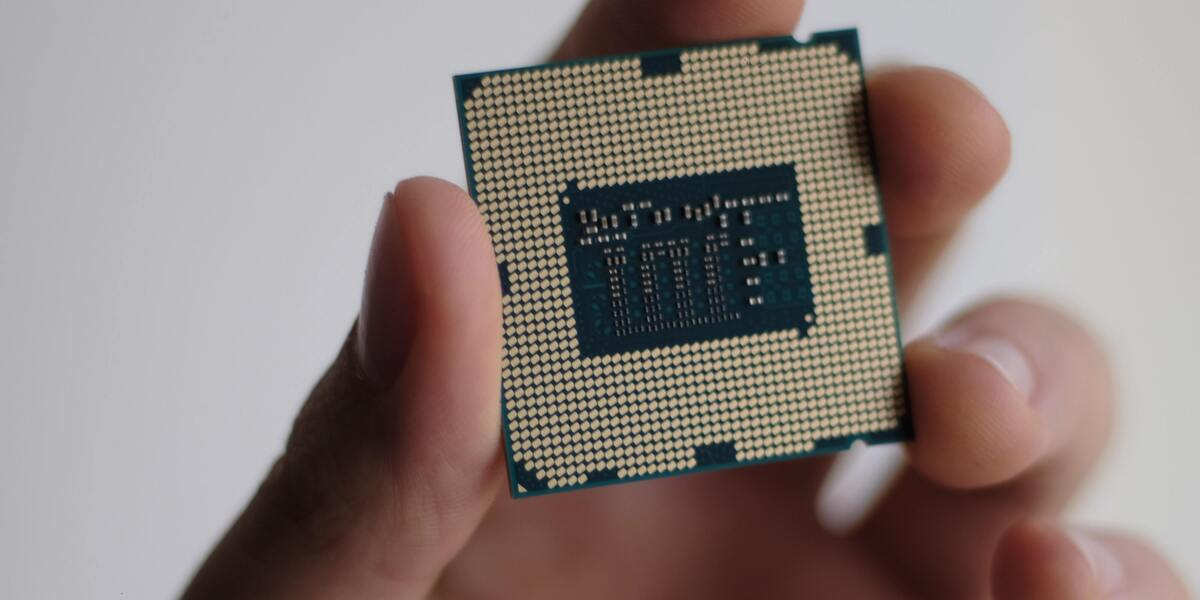
На жаль, навіть цим списком вибір не вичерпується. По-перше, після позначення серії йде аналогічне позначення тисяч, як у AMD, по-друге, добре помітити ненав’язливу літеру в позначенні процесора. Отже, повна назва виглядає так, наприклад: Intel Core i9-13900HX. Що ще гірше, використання літер змінюється в різних поколіннях. Intel регулярно проводить ротацію всіх модельних серій.Поточна дванадцята серія має кодову назву Alder Lake, їй передують Tiger Lake, Comet Lake, Cannon Lake, Coffee Lake, Kaby Lake, Skylake, Broadwell, Haswell, Ivy Bridge, Sandy Bridge і Nehalem.
Зараз ми зіткнулися з дещо заплутаним оглядом різних позначень для різних поколінь, але в результаті все не так вже й складно. На нових поколіннях позначення моделі починається з номера покоління (11ххх, 12ххх, 13ххх). В кінці можна знайти літеру G, яка вказує на наявність сучасного графічного чіпа, а остання цифра вказує на продуктивність графіки (наприклад, G7 краще, ніж G1). На інших моделях, без літери G, йде аналогічне літерне позначення, як і на попередніх поколіннях. Ми коротко представимо їх нижче.
U означає процесор зі зниженою потужністю і енергоспоживанням (малопомітна Y ще більш екстремально знижує енергоспоживання), H символізує потужну графіку, HK додатково так званий розблокований процесор (досвідчені користувачі можуть таким чином підвищити його продуктивність, наприклад), Q символізує 4-ядерні процесори. Якщо ви зустрінете інше позначення, рекомендуємо погуглити – можливо, ви будете приємно здивовані, або, навпаки, виявите, що краще пошукати далі.
На ноутбуках без відеокарти ви також обираєте відеоприскорювач разом із процесором. Просте емпіричне правило тут полягає в тому, що новіший чіп приблизно на 20% потужніший. Це повертає нас до поколінь процесорів. Новіші дійсно повинні бути потужнішими або, принаймні, економічнішими при тій же продуктивності.
ОПЕРАТИВНА ПАМ’ЯТЬ: Скільки оперативної пам’яті вам потрібно?
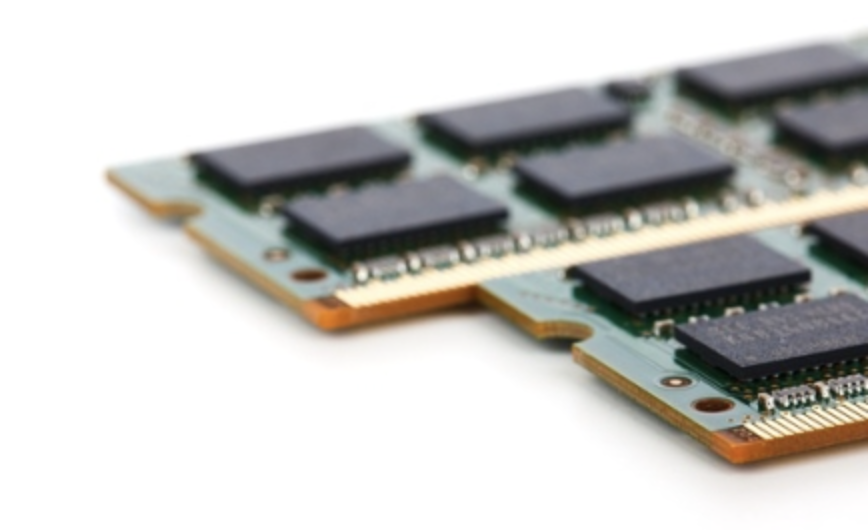
| Порівняно з вибором процесора, розрахунок оперативної пам’яті є тривіальним. 4 ГБ – це абсолютний мінімум, але ми не можемо його рекомендувати.
8 ГБ оперативної пам’яті – це, мабуть, найпоширеніший стандарт, з яким доводиться миритися більшості користувачів, тому його достатньо навіть для сучасних ноутбуків. 16 ГБ ми можемо однозначно схвалити, така оперативна пам’ять гарантує безперебійну роботу навіть при більш вимогливій роботі.Найкращі ноутбуки можуть мати і більший об’єм оперативної пам’яті (навіть до 64 ГБ), але розраховуйте на це в більш розкішних робочих або ігрових ноутбуках. |
 |
Диск: де зберігати дані?
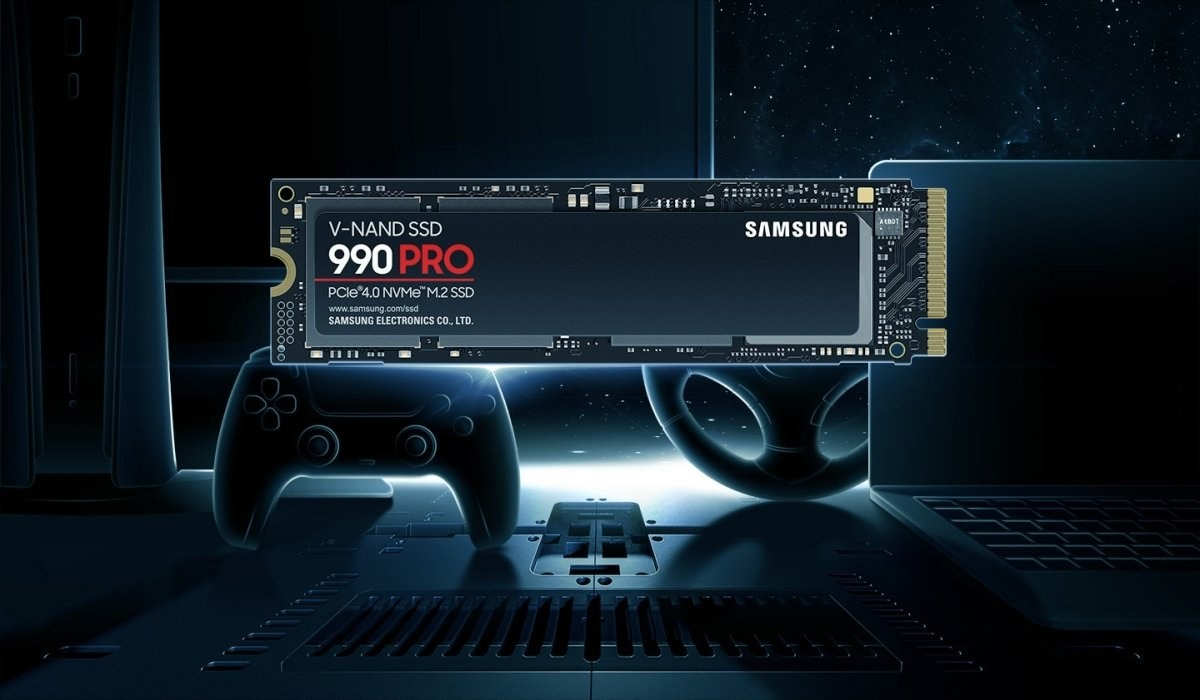
Диск використовується для зберігання документів, зображень, програм і всього іншого. Раніше в ноутбуках доводилося вибирати між SSD і HDD (ми детально пояснювали різницю між ними в окремій статті), і ми однозначно рекомендували SSD. Зараз ринок спростив нам завдання, ви практично не можете отримати нічого, крім моделей з SSD. І це добре.
128 ГБ – це мінімум, ми рекомендуємо 256 – 512 ГБ. На звичайних жорстких дисках ви знайдете значення понад 500 ГБ – вам вирішувати, чи будете ви використовувати повну ємність, чи віддасте перевагу більш економному використанню. Однак майте на увазі, що диск удвічі більшого обсягу не коштуватиме вдвічі дорожче, а зазвичай дешевше (ціна за гігабайт зменшується зі збільшенням обсягу).
Дисплей: Наскільки великий? А як щодо роздільної здатності?
Дисплей є критично важливою частиною ноутбука. Він визначає не тільки загальний розмір пристрою, але й необхідну продуктивність.Вища роздільна здатність вимагає і вищої продуктивності, але з іншого боку, на такий екран буде приємніше дивитися, на ньому поміститься більше інформації, а текст буде більш плавним.
Дедалі популярнішими стають менші діагоналі близько 14″, коли пристрій досить компактний, але все ще достатньо великий. Також часто можна зустріти комбінації діагоналі 15,6″ з роздільною здатністю Full HD (1920×1080 пікселів).Теоретично, нижчої роздільної здатності достатньо, але ми не можемо рекомендувати її сьогодні, ви не повинні опускатися нижче навіть на менших дисплеях. З іншого боку, кращі ноутбуки пропонують вищу роздільну здатність, наприклад, QHD (близько 2 560×1 440 пікселів і подібну) або 4K (близько 3 840×2 160 пікселів і близьку до цього), тому на панелі, яка в багато разів менша, роздільна здатність така ж чудова, як і на великому телевізорі. Вигляд на такому екрані, звичайно, розкішний.
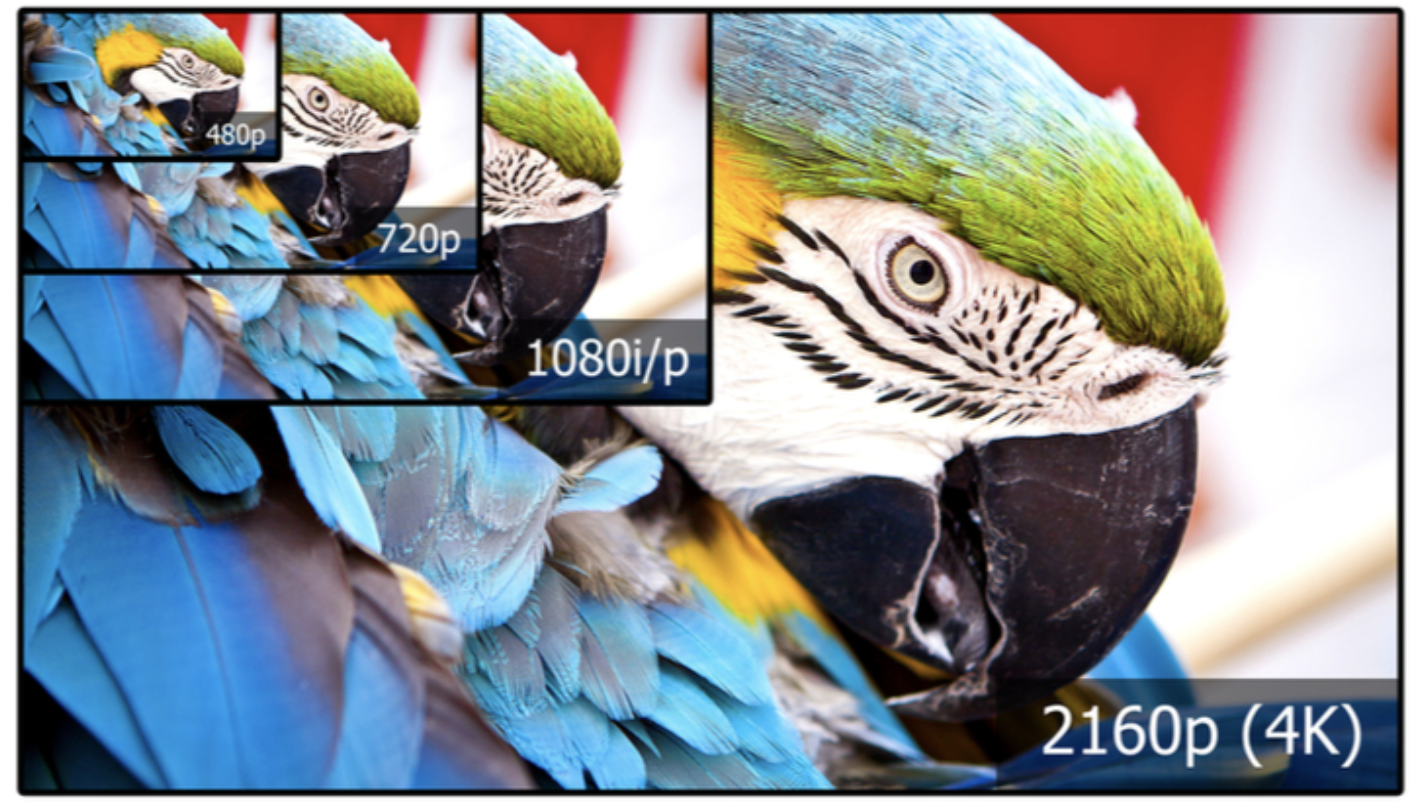
Чим вища роздільна здатність, тим більше деталей ви бачите на тій самій ділянці. 4K в 4 рази дрібніша за Full HD.
Гарне враження потім допомагають створити технології зображення на чолі з HDR (його підтримка залежить, серед іншого, від максимальної яскравості). Якщо поставити поруч базовий ноутбук і таку ж велику “кращу” модель, скажімо, за 1000 євро, яка має вищу яскравість, різниця буде неймовірною – навіть якщо дорожча модель не підтримувала HDR і просто “світила більше”. Якщо ви шукаєте ноутбук з дійсно гарною контрастністю і яскравими кольорами, ви можете звернути увагу на моделі з OLED-дисплеями.
Вирішити, чи буде дисплей матовим або глянцевим, дуже просто. Матові РК-дисплеї мають менш яскраві кольори та кращу читабельність на відкритому повітрі, оскільки на них менше відблисків.Для глянцевих екранів це правда – більш яскраві кольори і гірша читабельність при сонячному світлі.
Витратьте більше часу на те, щоб вирішити, чи повинен екран бути сенсорним – з нашого власного досвіду ми можемо порекомендувати це на ноутбуці, це часто набагато краще і зручніше для роботи. Хоча ми не можемо узагальнювати і не говоримо, що кожен повинен мати сенсорний екран, більшість користувачів швидко звикають до нього і не хочуть повертатися до тачпаду/зовнішньої миші (хоча тачпади стають все кращими і точнішими).
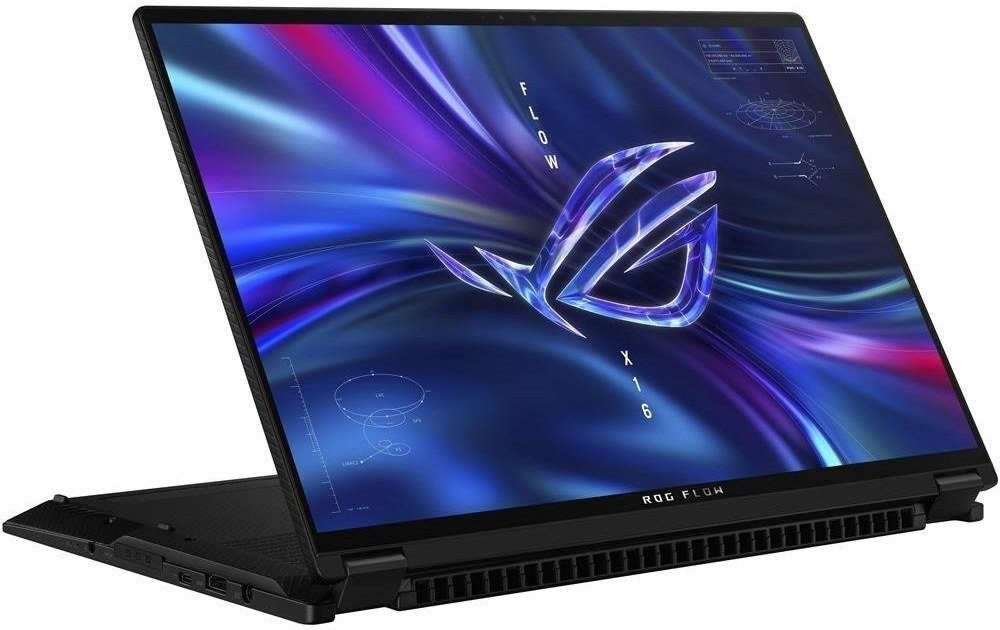
Розмір дисплея, як це не парадоксально на перший погляд, пов’язаний з клавіатурою, а саме з її цифровою частиною. Повнорозмірна клавіатура з “цифрами” і класичною розкладкою теоретично поміститься в 14-дюймовий корпус (завдяки вузьким рамкам), вони поширені на 15,6-дюймових і більших ноутбуках зі стандартними рамками навколо дисплея. Якщо вам потрібна менша діагональ, то доведеться по-іншому підходити до написання цифр.
Найпопулярніші діагоналі дисплеїв ноутбуків:
- 13 дюймів
- 14 дюймів
- 15 дюймів
- 16 дюймів
- 17 дюймів і більше
Відеокарта: Необхідна для медіа
Багато ноутбуків позиціонують себе як ігрові або мультимедійні – в більшості випадків це означає, що комп’ютер використовує окрему відеокарту (“виділену”) на додаток до графічного прискорювача, вбудованого в процесор (“інтегрована” графіка).
Зовнішні відеокарти для ноутбуків мають кілька переваг і недоліків. Очевидною перевагою є приріст продуктивності в іграх або обробці графіки.Розрив у продуктивності між графікою настільних комп’ютерів і ноутбуків постійно скорочується, тому навіть на ноутбуці можна грати в сучасні ігри (наприклад, ігрові).Але справа в тому, що ваш ігровий досвід, швидше за все, буде кращим на ПК (вища продуктивність, більший монітор з вищою роздільною здатністю і т.д.).
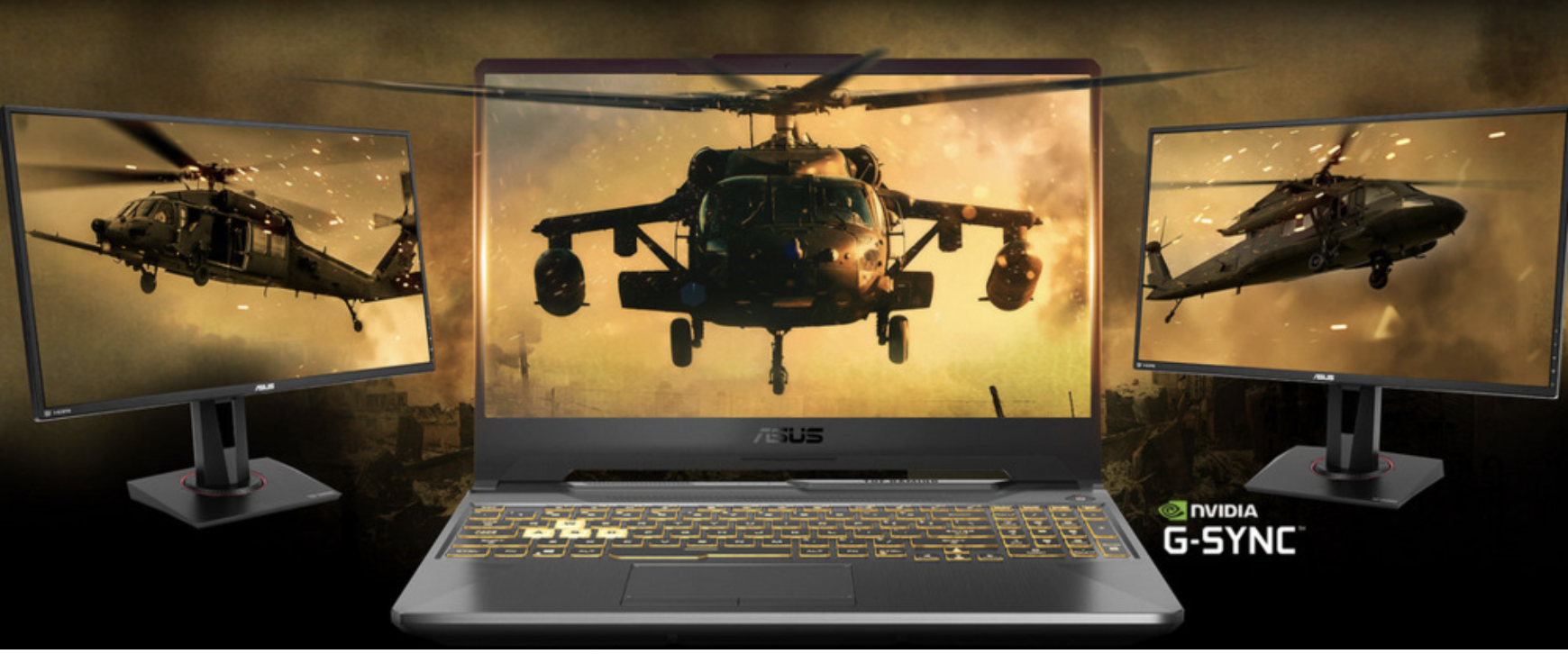
Nvidia розмиває різницю між відеокартами для настільних комп’ютерів та ноутбуків.
Операційна система: Windows є стандартом
З операційною системою все дуже просто. У нашій країні найпоширенішою і найвідомішою ОС є Windows від Microsoft (поточна версія – Windows 11). Найчастіше цю систему можна побачити на ноутбуках, а купівля ноутбука – один з найдешевших і цілком легальних способів отримати Windows.
Ще одна зірка в категорії операційних систем – macOS, яку можна знайти виключно на ноутбуках Apple. Як правило, виробник щороку випускає нове велике оновлення, у 2021 році це була версія 12.0 Monterey.
І ви повинні знати, що у вас також є можливість купити ноутбук без операційної системи. Ви можете або купити її окремо, або скористатися безкоштовною, наприклад, одним із дистрибутивів Linux. Що стосується завантажених (не придбаних) копій Windows, нагадуємо, що на момент написання цієї статті завантаження програмного забезпечення навіть для власного використання є незаконним (і ми не очікуємо, що це зміниться).

Подивіться за межі параметрів
Корисно не порівнювати ноутбуки лише за вимірюваними параметрами. Наприклад, перевірте натискання і розкладку клавіатури, міцність кришки, що закриває дисплей, або розташування тачпада в наших магазинах. Ці якості мають велике значення для найдешевших ноутбуків.
Вимоги до часу автономної роботи також повинні залежати від ваших потреб. З кращими робочими ноутбуками ви зможете впоратися з повним робочим днем, з ігровими машинами ви будете раді двом годинам реальної роботи.
Комусь потрібні швидкі роз’єми USB 3.0 і 3.1 (наприклад, також у вигляді USB Type-C) для підключення, наприклад, зовнішнього накопичувача, комусь терміново потрібен сучасний роз’єм HDMI.
Достатня кількість роз’ємів особливо важлива для тих, хто хоче підключити до ноутбука периферійні пристрої. Клавіатури ноутбука зазвичай достатньо, але якщо ви хочете підключити, наприклад, мишу і дві флешки або флешку і мобільний телефон, кількість і розташування USB та інших виходів має велике значення.
Крім того, вищезгаданий роз’єм USB-C є більш універсальним, ніж багато користувачів підозрюють. З його допомогою можна не тільки передавати дані (наприклад, між смартфоном і ноутбуком, а також на флешку USB-C), але на деяких ноутбуках він також може використовуватися для живлення або як відеовихід – до нього можна підключити додатковий екран.
Також зверніть увагу на наявність “інтернет” порту Ethernet, який може бути відсутнім на деяких дуже тонких ноутбуках. З ростом використання Wi-Fi і Bluetooth деякі роз’єми можна замінити бездротовими технологіями, але для великих потоків даних перевага надається фізичному транспорту.
Якщо ви вже вибрали кілька перспективних кандидатів, зосередьтеся на обладнанні. Чи знадобиться вам пристрій для читання карт пам’яті? Чи будете ви користуватися клавіатурою з підсвічуванням? Вам з якихось причин потрібен DVD-привід (хоча тут ми вас розчаруємо – це вже застаріле обладнання, яке ви не знайдете в більшості моделей)? Як щодо ноутбука з цифровою клавіатурою, про яку ми вже згадували у зв’язку з діагоналлю, і яка для когось є необхідністю (наприклад, для тих з нас, хто заробляє на життя написанням текстів)?
Ноутбуки – це неймовірно різноманітні пристрої, і якщо ви не наважуєтеся вибрати самостійно, не бійтеся запитати – це краще, ніж витрачати гроші на машину, якою ви не будете задоволені.
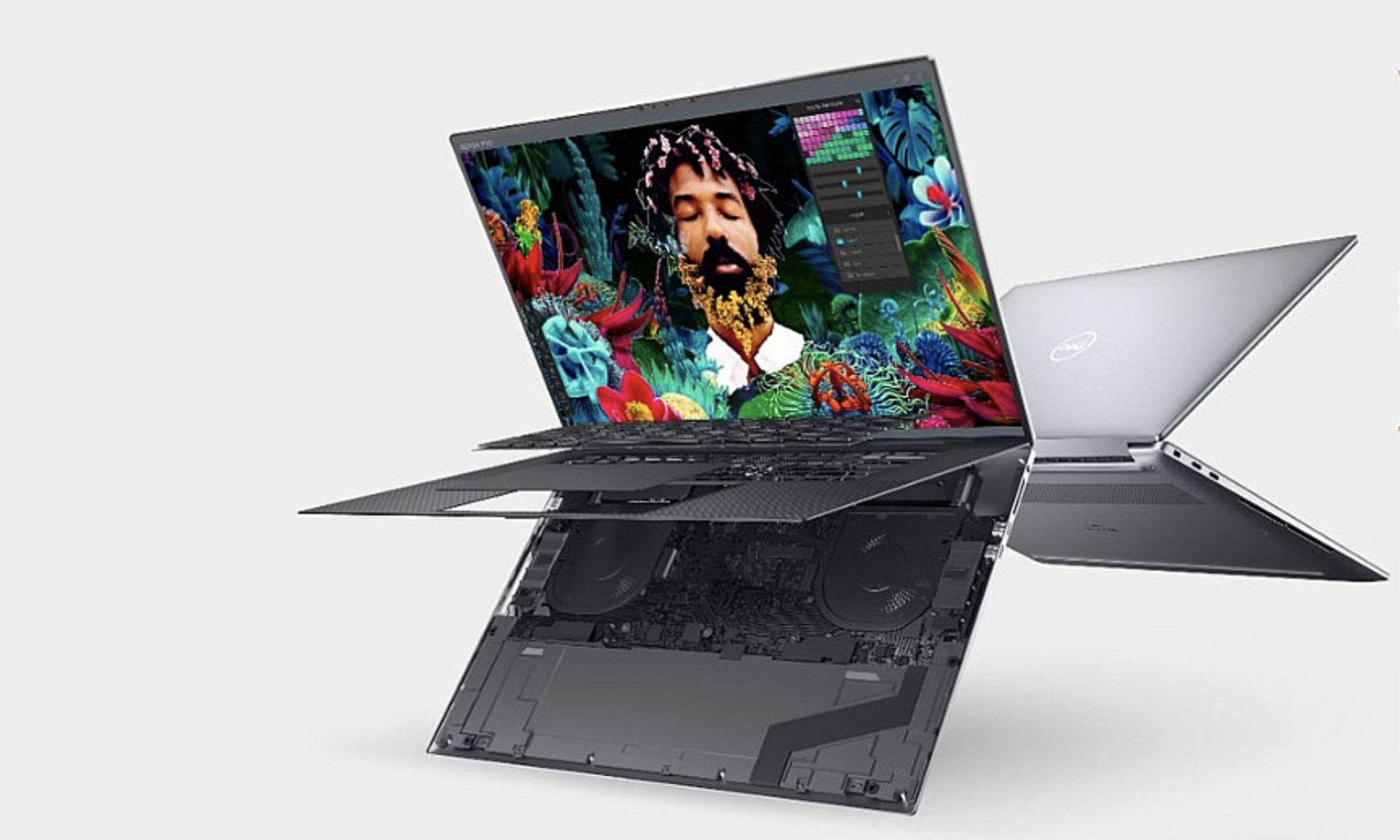
Сучасні ноутбуки-трансформери, відомі як “2 в 1”
З бумом планшетів на ринку з’явився новий клас ноутбуків, так звані конвертовані ноутбуки, які залишаються на ринку навіть тоді, коли планшети занепадають. Деякі з них ви впізнаєте з першого погляду завдяки конструкції, що дозволяє повертати, нахиляти або повністю від’єднувати дисплей і використовувати його самостійно, тоді як інші виглядають як звичайний ноутбук.
Об’єднуючим атрибутом є сенсорний екран, і неважливо, чи називає виробник такий пристрій 2в1 або “кабріолет” – у всіх випадках це невеликий і легкий комп’ютер, який вміє робити те, що може і ноутбук, і планшет, але в одному пристрої. Переваги такої конструкції ви, безсумнівно, зрозуміли самі: вам не потрібно підключати мишку, управління відбувається швидше завдяки жестам, а багато громіздких десктопних додатків ви можете замінити легкою мобільною версією.
Ціновий діапазон гібридних ноутбуків широкий, адже він охоплює як заміну планшету, так і потужні мультимедійні пристрої. Тому ми навіть не пропонуємо ніяких конфігурацій.
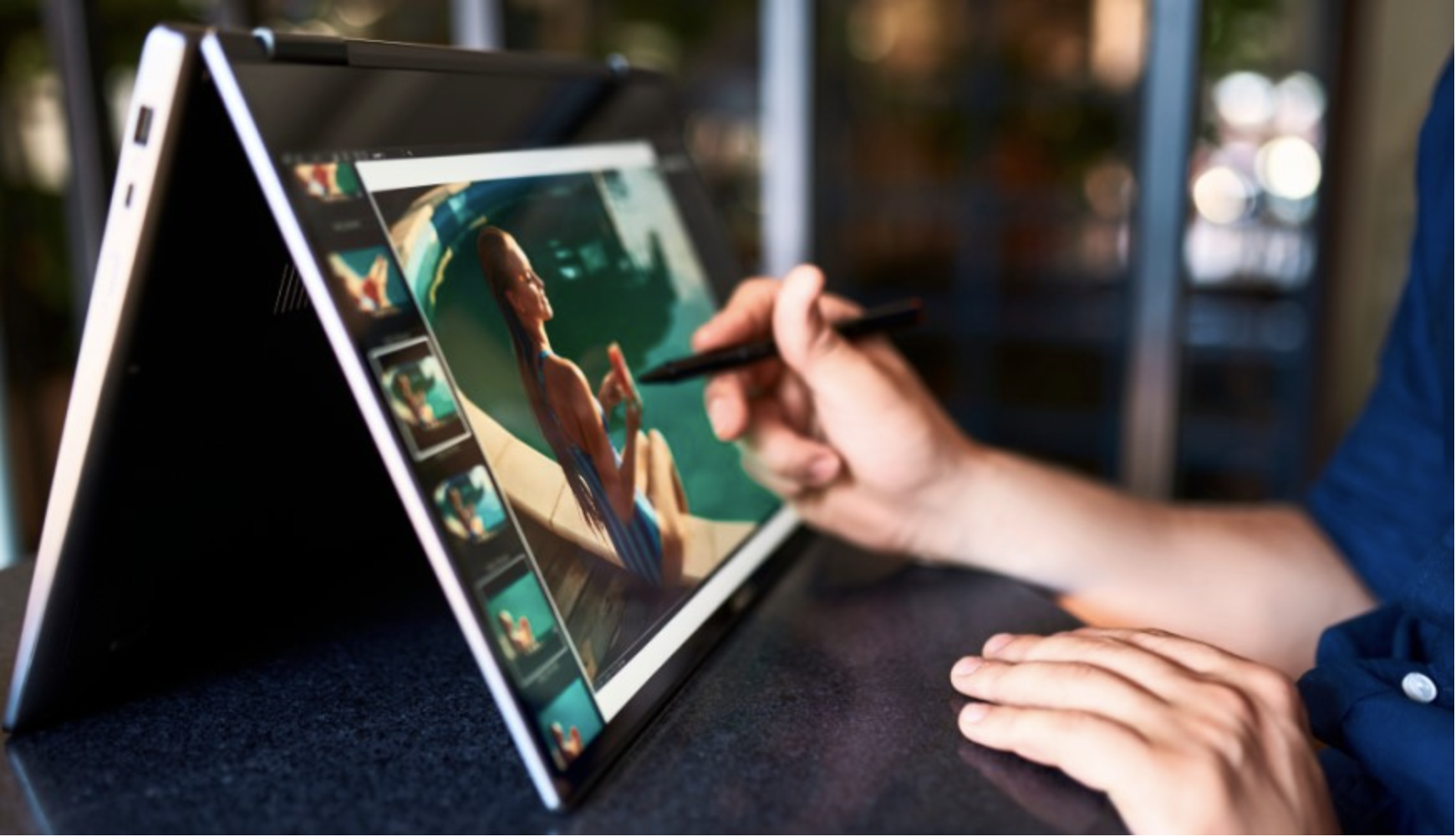
Найкращі робочі ноутбуки
Якщо вам потрібен комп’ютер для роботи, основні характеристики зрозумілі – надійність, швидкість, легка портативність і універсальність. Якщо вам не потрібна цифрова клавіатура, оптимально вибрати модель з діагоналлю близько 14 дюймів для легкого перенесення – особливо в поєднанні з тим фактом, що переважна більшість професіоналів все одно збільшують свій робочий простір, підключаючи монітор. Але якщо ви віддаєте перевагу більшій діагоналі, яка з більшою ймовірністю дасть вам “портативну заміну настільному ПК” навіть без додаткових периферійних пристроїв, сміливо обирайте моделі з діагоналлю 15,6″ або більше.
Ціни на робочі ноутбуки починаються від 650 євро (для тих, хто частіше працює з документами і т.д. і потребує меншої потужності) і вище. Щоб уникнути необхідності оновлення через два роки, ми рекомендуємо вимагати щонайменше 16 ГБ оперативної пам’яті для багатих можливостей багатозадачності, які ви точно оціните на роботі, а також один із сучасних процесорів Intel або AMD.
Якщо ви плануєте частіше подорожувати, то краще вибрати дисплей з роздільною здатністю Full HD або вище, що забезпечить більш приємну роботу, і, звичайно, час автономної роботи також має велике значення – зазвичай в цій категорії він становить близько 8 годин, що де-факто влаштовує всіх.
Робочий ноутбук, таким чином, не повинен бути позбавлений портового обладнання, яке покриває все необхідне.
Отже, має бути більше USB (де зараз в тренді USB-C), а в залежності від конкретних вимог це може бути, наприклад, зчитувач смарт-карт або спеціальний порт для стикування.
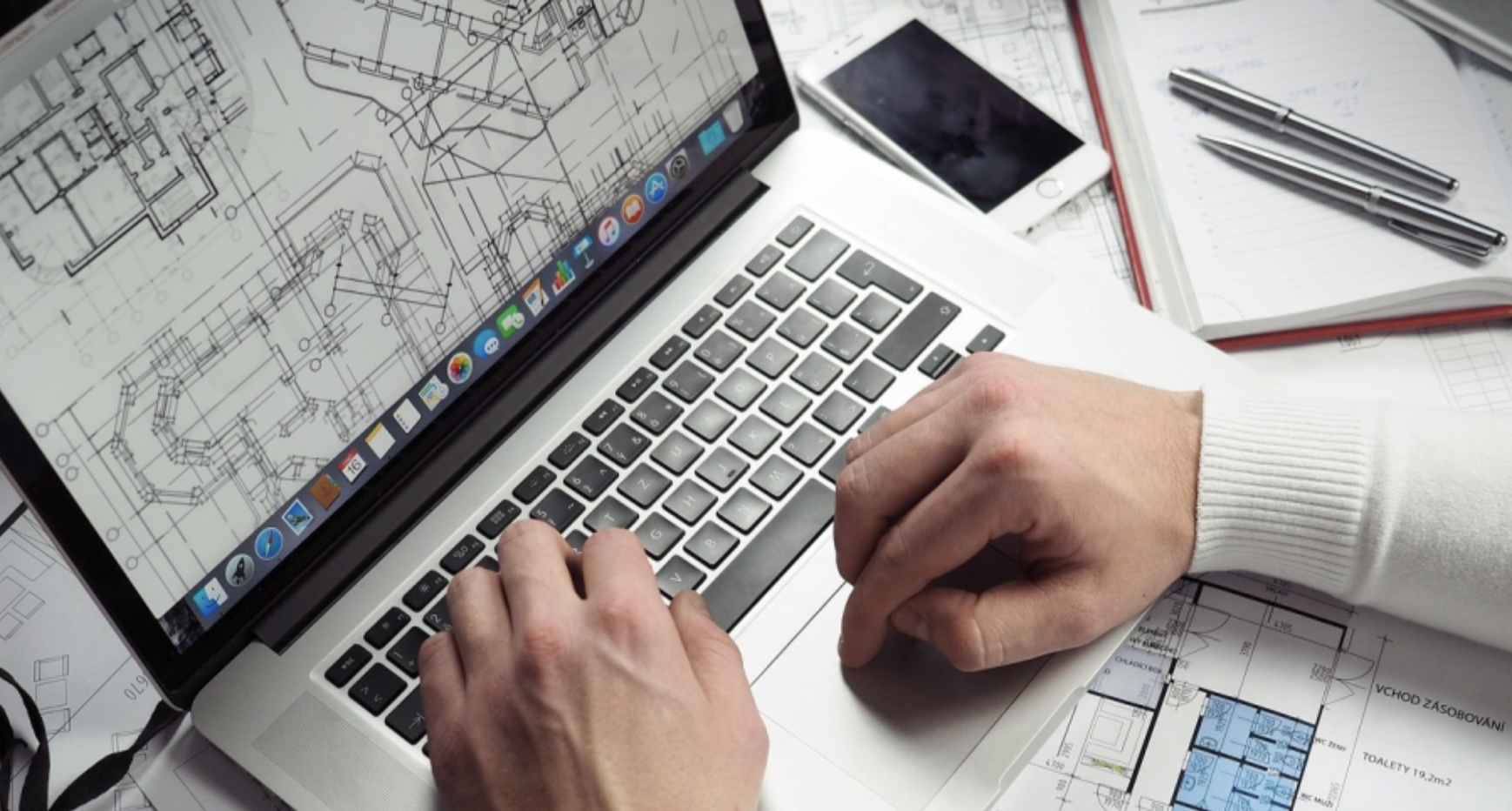
Деякі фахівці мають специфічні вимоги до обладнання та продуктивності.
Звичайно, найпотужніші робочі станції для найвимогливіших професіоналів, таких як архітектори, дизайнери тощо, можуть коштувати в кілька разів дорожче через спеціалізовану графіку з драйверами для професійних програм або для роботи з VR.
Питання полягає в тому, чи хочете ви Windows або macOS. У цій категорії професіонали люблять вибирати не тільки ноутбуки з Windows, але й MacBook, або MacBook Air (завдяки нижчій ціні вони також дуже популярні серед більш вимогливих студентів), або MacBook Pro. У версії Pro основною причиною є дійсно досконалий дисплей Retina, висока продуктивність і в той же час ідеальна мобільність. Ви також можете розраховувати на дійсно велику витривалість.
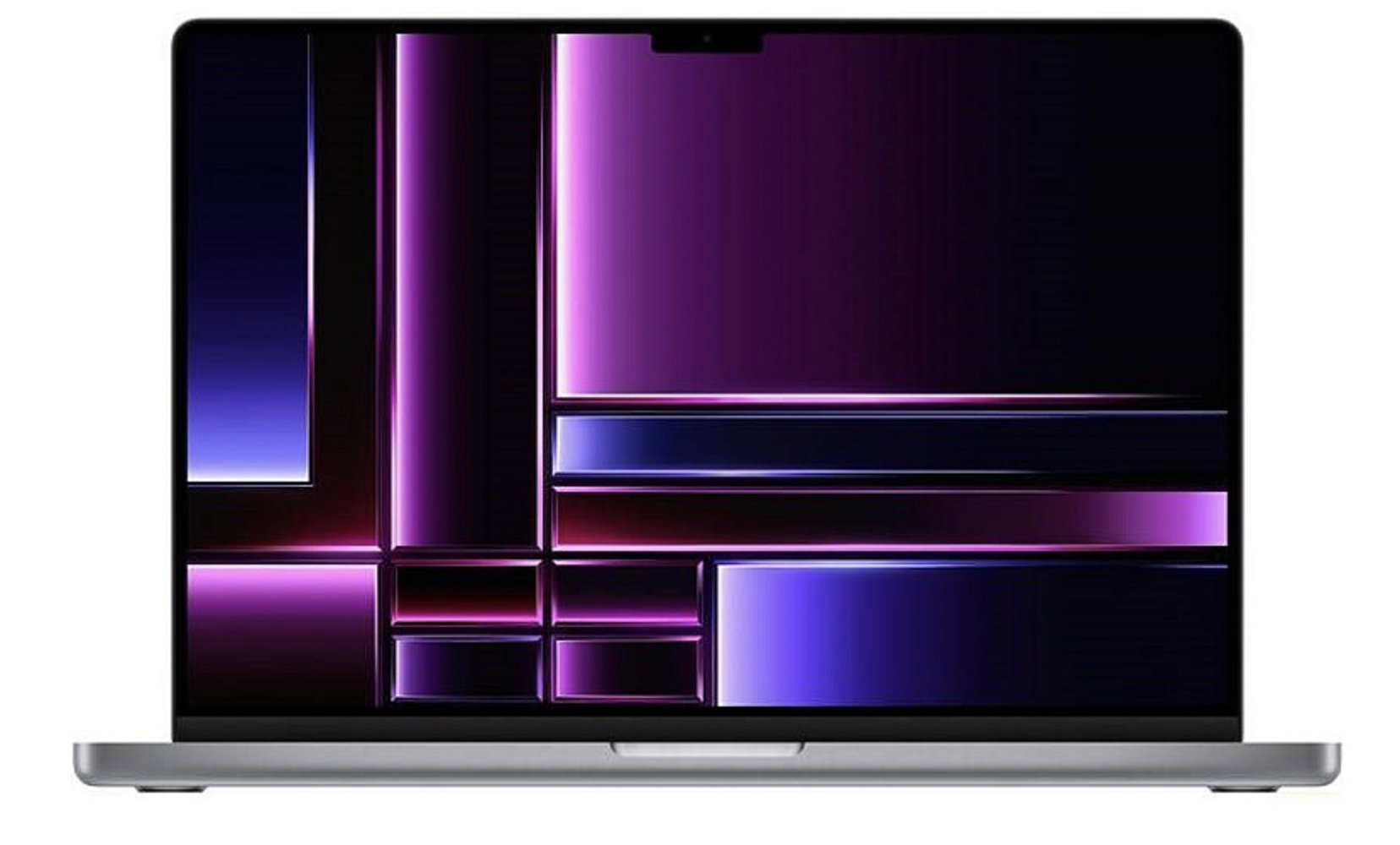
Apple MacBook Pro – це супер оснащений, потужний, легкий і надійний комп’ютер.
Ігровий ноутбук
“Ігрових ноутбуків не існує”. Це була улюблена фраза деяких старожилів, але вона вже давно не відповідає дійсності. Найпотужніші ноутбуки – це, без перебільшення, ігрові бестії, які не витримують конкуренції з класичними настільними комп’ютерами, коли мова йде про продуктивність та ігровий досвід. Більше того, такі виробники, як Acer, Asus, Lenovo, HP та Dell, серед інших, проектують на них свій досвід, наприклад, з точки зору охолодження, можливостей розгону тощо, які є важливими атрибутами для справжніх геймерів. Крім того, той факт, що зараз ви можете придбати ігрові ноутбуки менш ніж за 850 євро, що є набагато приємнішою ціною порівняно з минулим, також є перевагою. Однак більш реалістично розраховувати на суму від €1,000 до €1,500, якщо ви серйозно ставитеся до ігор.
А чого хотіти? Дисплей з діагоналлю від 15,6 до 17,3 дюйма – як мінімум Full HD, звичайно, щоб ви могли повною мірою оцінити графічні можливості новітніх ігор (4K-екрани вже з’являються, але вам також потрібно подумати про продуктивність через вимогливість ігор до відеокарти). QHD може бути гарним компромісом. Але обов’язково подумайте про вибір ноутбука з більш високою частотою оновлення (наприклад, 120 або 240 Гц), а також пошукайте модель з підтримкою HDR.
Тут популярні процесори Intel Core i5/i7/i9 або AMD Ryzen 5/7/9. Щоб отримати максимальну віддачу від ноутбука, мінімальний обсяг оперативної пам’яті – 16 ГБ і відповідний графічний чіп.
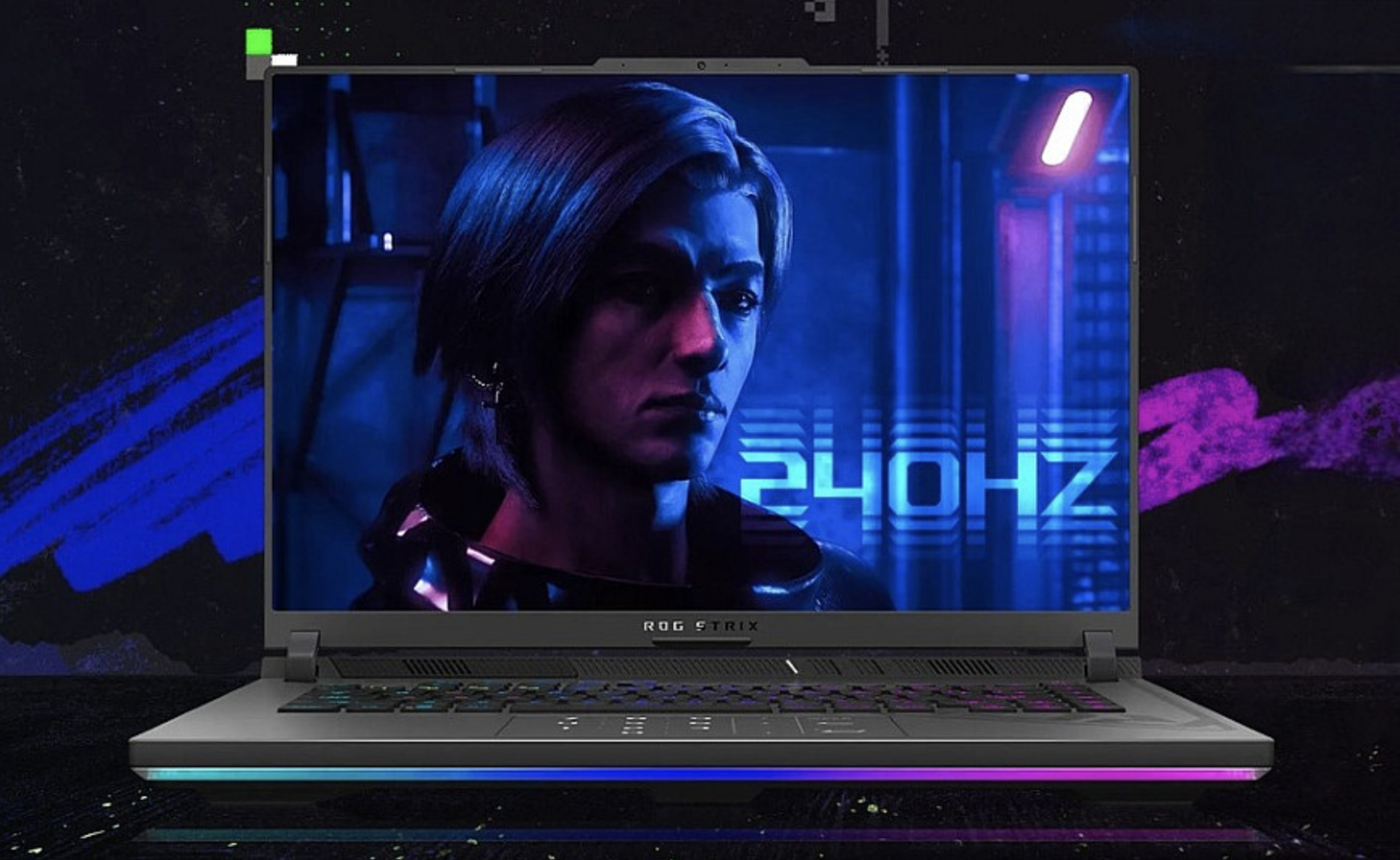
У дешевих ігрових ноутбуках це, як правило, NVIDIA GeForce RTX 4060, з якою ви можете грати в переважну більшість новітніх ігор у роздільній здатності Full HD із середньою та високою деталізацією. У вищому класі це, як правило, NVIDIA GeForce RTX 4070 у поєднанні з дисплеєм Full HD, що ідеально підходить для ігор з найвищою деталізацією в найближчі роки – ця інвестиція, безумовно, того варта.
Крім того, ви не пошкодуєте, якщо виберете твердотільний накопичувач великої ємності, оскільки ігри в наш час зазвичай займають більше 100 ГБ.
Для найкращих ігрових ноутбуків важлива правильна комбінація процесора, графіки та оперативної пам’яті, щоб окремі компоненти не заважали роботі.
Класикою в ігрових комп’ютерах є клавіатура з підсвічуванням. З іншого боку, через високу продуктивність не варто очікувати витривалості в 10 годин (хоча і тут виробники попрацювали на славу) або легкої портативності. Але перед покупкою спробуйте перевірити, чи добре продумано виробником охолодження, щоб не зіткнутися з ноутбуком, на який не можна навіть зручно покласти руки. Звичайно, ми можемо порекомендувати охолоджуючу підставку.
Хоча ігрові ноутбуки стали легшими, ніж раніше, і можна легко знайти універсальну машину, на якій можна комфортно працювати в офісі щодня і грати в сучасні шутери на відпочинку, але чисто ігрові ноутбуки все ще частіше використовуються лише для епізодичного перенесення і більш рідкісного використання без адаптера. Втім, кілька зайвих сотень грамів в сумці точно не будуть проблемою в обмін на можливість як грати в найновіші ігри, так і працювати в професійних програмах.
Для підключення ігрового ноутбука було б непогано мати вихід, відмінний від звичайного HDMI; наприклад, просто USB-C з відеовиходом (Thunderbolt). Вам також знадобиться кілька класичних USB, наприклад, якщо ваша ігрова миша дротова (і ви, звичайно, не будете грати на тачпаді…). Якщо, наприклад, ви підключаєте дротову мишу, дротову ігрову гарнітуру, охолоджуючу підставку, а також хочете підключити флешку… двох портів буде явно недостатньо.
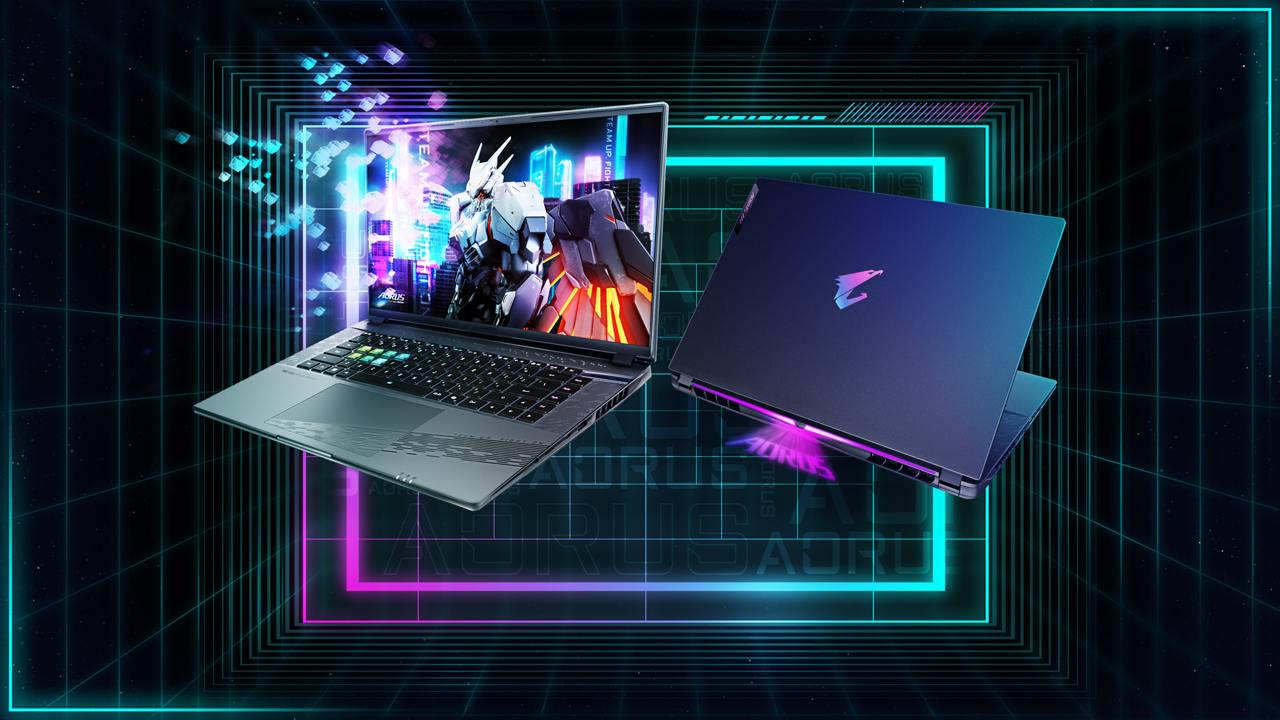
Останній параметр, який має велике значення в ігровому ноутбуці – це дизайн. Ми не рекомендуємо відмовлятися від ідеальної машини з відмінним співвідношенням ціна/продуктивність лише тому, що вона срібляста, наприклад, тому що вона срібляста. Для ігрових ноутбуків, особливо якщо ви збираєтеся стрімити або їхати з ним на змагання чи конвенції, зовнішній вигляд ноутбука є важливою частиною “екіпіровки” геймера. Як і у випадку з іншим ігровим обладнанням, яскраві кольори та підсвічування, як правило, є поширеними. Але не проблема дістати пристойний на вигляд ігровий ноутбук, якщо, наприклад, ви обходите клієнтів і хочете виглядати пристойно, а ввечері хочете пограти в сучасну гру на тому ж комп’ютері.
Сподіваємося, що ми не відволікали вас шквалом технічних термінів і абревіатур, і що наша стаття допомогла вам визначитися з вибором ноутбука… Якщо ви все ще не визначилися, ми будемо раді проконсультувати вас особисто.