
 073 773-89-98
  067 773-89-98
 066 773-89-98


Ми підготували детальний посібник, який навчить вас, як зібрати власний ПК. Весь процес напрочуд простий, і є покрокові інструкції, яких ви повинні дотримуватися. Посібник також містить корисні поради та підказки, які мають спростити роботу, а також розкажуть, на що слід звернути увагу.
Що потрібно для збірки ПК?
Збірка ПК схоже на складання великої головоломки. Які інструменти вам обов’язково потрібно мати, перш ніж почати? Окрім звичайних інструментів (викрутки, плоскогубці тощо), ключ до успіху полягає у виборі правильних компонентів ПК та операційної системи. Отже, які компоненти вам потрібні?
- Процесор
- Материнська плата
- Оперативна пам’ять
- Графічна карта
- SSD або HDD накопичувачі
- Блок живлення
- Кулер
- Корпус комп’ютера
Як вибрати комплектуючі для ПК
Вибір правильних компонентів має вирішальне значення, і ми наполегливо рекомендуємо вам уважно розглянути різні налаштування процесора та відеокарти. Отримавши компоненти, можна починати збірку. Якщо ви збираєте свій перший комп’ютер, виділіть для цього принаймні один день, щоб не поспішати. Просто не поспішайте і будьте обережні. Як говорить стара приказка, краще перестрахуватися, ніж шкодувати.
Збірка ПК поетапно
- Встановіть процесор у гніздо
- Вставте системну пам’ять
- Встановіть радіатор процесора
- Підключіть виділену відеокарту
- Підключіть SSD
- Підключіть кабелі живлення від блоку живлення до материнської плати, відеокарти, SSD і кулера
- Встановіть компоненти в корпус ПК
Початок збірки
Існує багато способів зібрати ПК, але давайте прояснимо одну річ: ми не рекомендуємо встановлювати компоненти безпосередньо в корпус. Якщо у вас немає такого досвіду, краще спочатку зібрати ключові компоненти комп’ютера разом і перевірити, чи все працює належним чином. Це забирає більше часу, і ви, по суті, збираєте комп’ютер двічі, але зрештою це може полегшити роботу — вам не доведеться розбирати всю систему ПК, якщо щось піде не так. Змонтовані компоненти легше перевіряти і регулювати, якщо вони знаходяться поза корпусом. Картон стане хорошою робочою поверхнею, тому ви можете почати з того, що розгорнете коробку, в якій постала ваша материнська плата, і покладіть на неї материнську плату. Перед цим розпакуйте всі необхідні аксесуари, включаючи посібник.
Збірка компонентів ПК. Крок 1: Встановіть процесор у роз’єм
Як підключити процесор Intel до гнізда материнської плати | Як зібрати ПК – крок 1
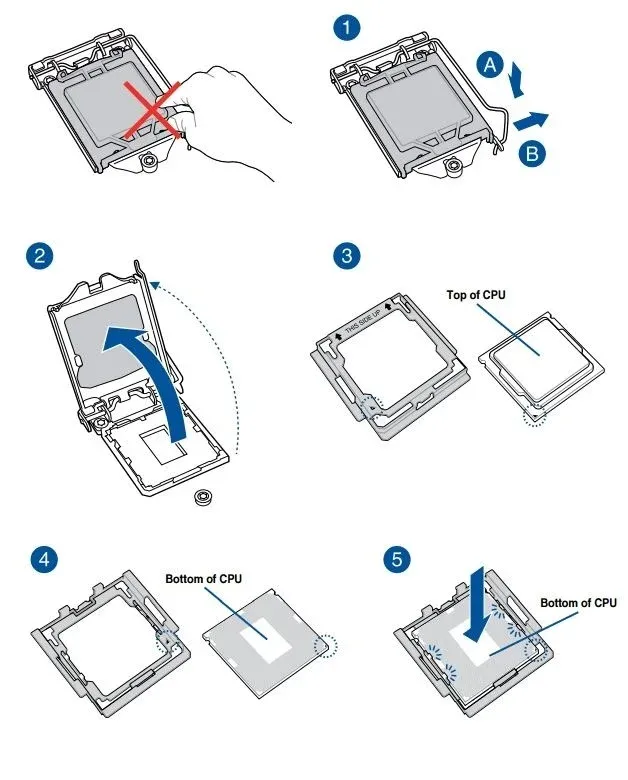
Це, мабуть, найскладніша частина всього процесу складання. Штифти розетки дуже чутливі, і ви повинні переконатися, що ви жодним чином не пошкодили їх (за жодних обставин не згинайте, не тягніть і не ламайте). Пошкоджений сокет дуже важко відремонтувати, і ви втратите гарантію на материнську плату. Спочатку відкрийте розетку за допомогою замкового механізму (детальніше див. інструкцію до материнської плати). Якщо ви уважніше подивитеся на сокет і процесор, ви побачите, що обидва компоненти мають відповідні виїмки.
Ці виїмки гарантують, що існує лише один можливий спосіб правильного встановлення процесора. Зверніть увагу, що і на процесорі, і на роз’ємі є маленька стрілка. Стрілка вказує, як слід орієнтувати процесор у гнізді. Процесор потрібно вставляти обережно, щоб він зафіксувався в гнізді з першої спроби. Навіть не думайте регулювати його в розетці; якщо ви відчуваєте, що він не підходить, просто видаліть його та повторіть спробу.
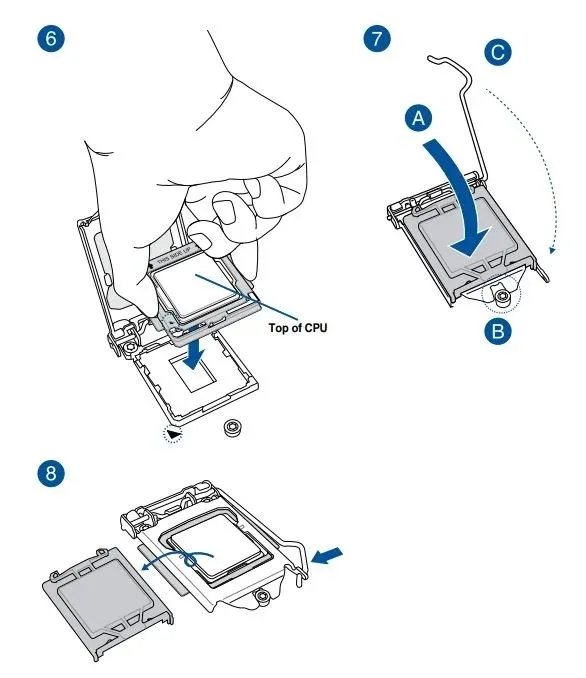
Деякі материнські плати мають інструмент інсталяції процесора, який найчастіше зустрічається на чіпсетах Z170 і Z270. Після правильного встановлення процесора закрийте кришку роз’єму, і готово.
Як підключити процесор AMD до гнізда материнської плати | Як зібрати ПК – крок 1
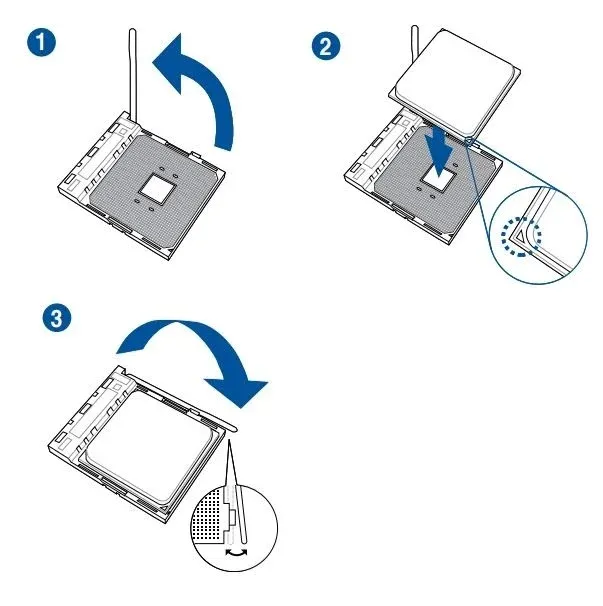
На відміну від процесорів Intel, процесори AMD мають контакти безпосередньо на самому процесорі, тому ви повинні бути особливо обережними, поводячись з ними. З іншого боку, вставляти їх у гніздо легше та менш ризиковано. Відкрийте сокет, перемістивши важіль у вертикальне положення, помістіть процесор у гніздо, як показано стрілками (працює так само, як і з Intel; подробиці див. у посібнику з комплекту), а потім заблокуйте сокет, посунувши важіль назад до горизонтальне положення. Переконайтеся, що вставляєте процесор дуже обережно та без жодного тиску.
Збірка компонентів ПК. Крок 2: Встановіть радіатор ЦП
Перша частина процесу складання ПК завершена. Тепер вам слід встановити радіатор процесора. Дотримуйтесь інструкцій, зазначених у посібнику. З процесорами Intel 6-го та 7-го поколінь будьте особливо обережні, щоб переконатися, що всі болти рівномірно затягнуті. Не поспішайте, уважно стежте за тим, що ви робите, і затягніть болти хрест-навхрест. Ці процесори мають дуже тонкі друковані з’єднання та мають тенденцію згинатися в кутах. Коли ви закінчите, настав час для кроку 3 – встановлення оперативної пам’яті.
Збірка компонентів ПК. Крок 3: Встановіть модулі пам’яті на материнську плату
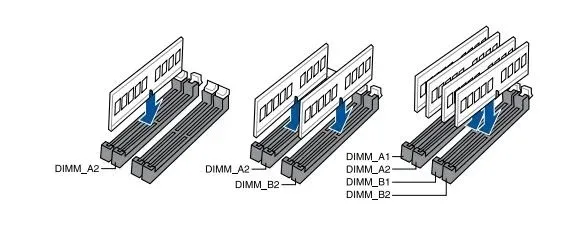
Процес встановлення може відрізнятися залежно від типу та моделі материнської плати. Деякі материнські плати мають лише два слоти пам’яті, інші чотири. З двослотовими материнськими платами ви просто заповнюєте їх усі; з материнськими платами з чотирма слотами вам потрібно встановити принаймні два модулі оперативної пам’яті для забезпечення двоканальної роботи. Подробиці див. у посібнику.
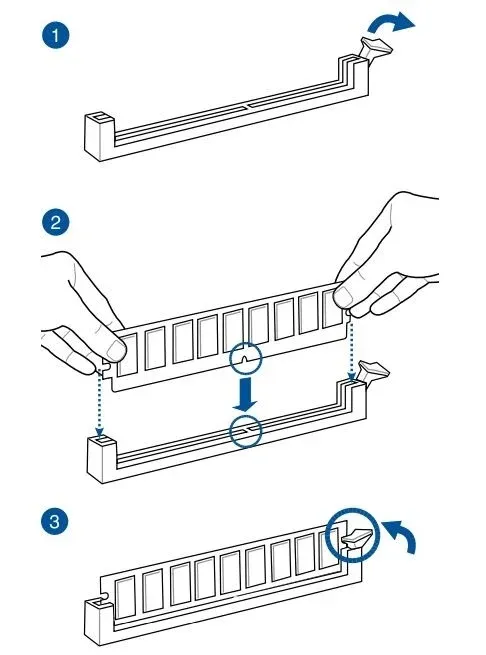
На малюнку ви бачите правильну процедуру встановлення модуля оперативної пам’яті в гніздо DIMM. Модуль повинен надійно входити в гніздо; іноді вам навіть може знадобитися докласти невеликих зусиль, щоб зафіксувати тумблер на місці (див. малюнок). На наступному кроці ми покажемо вам, як встановити графічні процесори.
Збірка компонентів ПК. Крок 4: Встановіть графічну карту
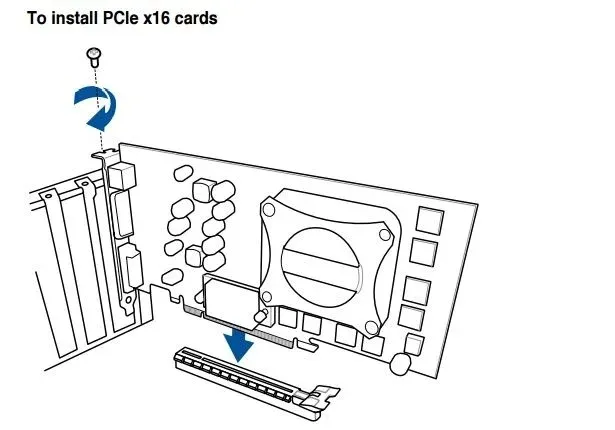
Наступним кроком у створенні ПК є встановлення відеокарти. Більшість сучасних відеокарт досить важкі, тому вам потрібно тримати карту під час встановлення. У більшості випадків ви використовуєте перший слот PCI-E 16x для встановлення карти — це той, який є найближчим до гнізда ЦП. Якщо у вас виникли запитання чи сумніви, перегляньте посібник до материнської плати. Далі настав час підключити SSD або HDD.
Збірка компонентів ПК. Крок 5: Підключіть SSD/HDD
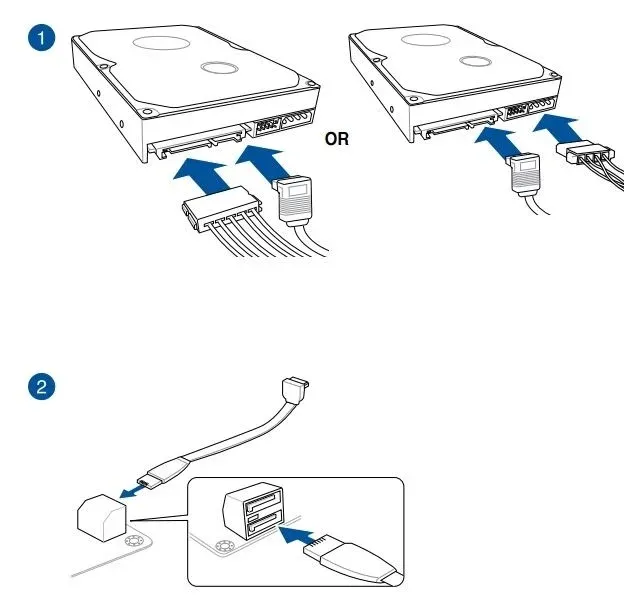
На цьому малюнку показано правильний спосіб підключення жорсткого диска до роз’ємів SATA. Ця ж процедура також стосується оптичних приводів.
Збірка компонентів ПК. Крок 6: Підключіть блок живлення до материнської плати
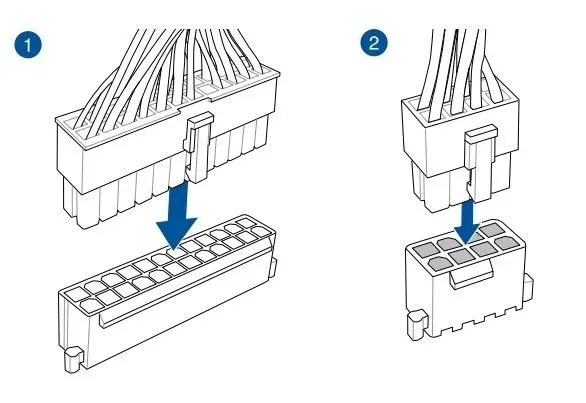
Контрольна перевірка – чи правильно ви це робите?
Щоб перевірити, чи все працює належним чином, підключіть блок живлення материнської плати (24-контактний ATX) і блок живлення процесора (8-контактний EPS). У нижній частині плати повинен засвітитися відповідний світлодіод. Для деяких плат потрібен лише 4-контактний EPS, для інших 8 + 4 EPS або навіть 2X8 16-контактний EPS.
Збірка компонентів ПК. Крок 7. Перевірте зібрані компоненти ПК
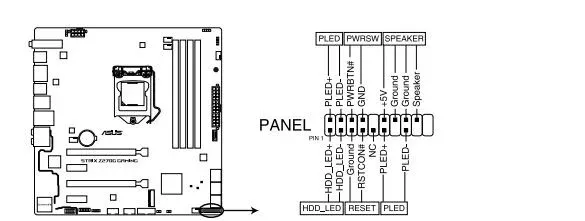
Якщо ваша материнська плата не має спеціального перемикача «Живлення» або «Пуск», вам потрібно підключити два контакти PWRSW, щоб увімкнути плату. Це не так складно, тому просто використовуйте викрутку. Якщо ви отримуєте зображення і можете зайти в UEFI, то, все в порядку. На цьому етапі ви можете або встановити операційну систему, або змонтувати компоненти в корпус ПК і залишити встановлення ОС на потім.
Збірка компонентів ПК. Крок 8: Встановіть материнську плату в корпус ПК із уже змонтованими компонентами
Наше керівництво «Як зібрати ПК» наближається до кінця, і цей крок є востанньою роботою з обладнанням. Тепер від’єднайте блок живлення, SSD і відеокарту, і ви можете почати установку материнської плати в корпус вашого ПК. Деякі кулери також дозволяють встановлювати материнську плату з уже встановленим кулером.
Почніть із встановлення панелі I/O (вводу/виводу) материнської плати | Як зібрати ПК – крок 8
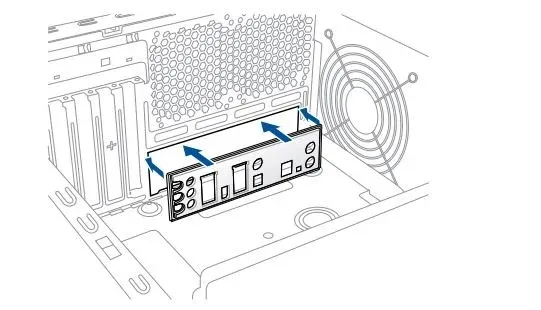
По-перше, вам потрібно встановити так званий щит I/O (вводу/виводу), який є задньою панеллю материнської плати та постачається разом з іншими аксесуарами материнської плати.
Збірка компонентів ПК – установка материнської плати в корпус.
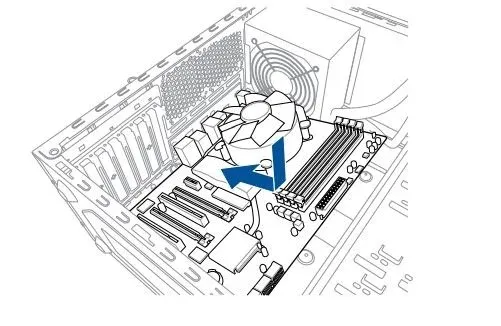
Як встановити материнську плату в корпус ПК | Як зібрати ПК – крок 8
Вставте материнську плату в корпус, затиснувши задню частину (ту, що має роз’єми) у панелі I/O (вводу/виводу). Переконайтеся, що ви правильно вирівнюєте його, і перевірте, чи збігаються отвори на материнській платі з опорними точками на корпусі.
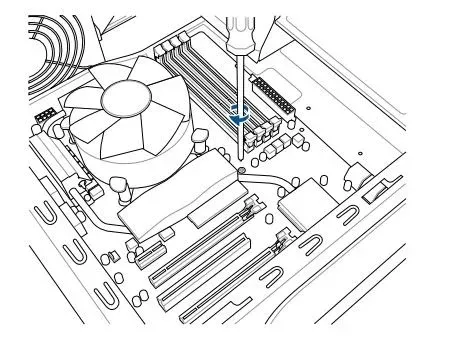
Обережно затягніть усі гвинти, щоб надійно прикріпити материнську плату до корпусу.
Установка кабелів | Як зібрати ПК – крок 8
Ми рекомендуємо прочитати посібник, який постачався разом із корпусом комп’ютера, оскільки він дасть вам уявлення про те, як має працювати кабельне керування в цьому конкретному випадку. Організація кабелів і спосіб прокладки кабелів живлення значно впливають на загальну конструкцію та ефективність повітряного потоку. У посібнику також буде вказано, де і як розміщувати диски (SSD/HDD) або оптичні приводи, що важливо, оскільки кожна модель корпусу ПК відрізняється.
Підключення кабелів (роз’ємів, перемикачів тощо) | Як зібрати ПК – крок 8
Після встановлення материнської плати підключіть решту роз’ємів, наприклад роз’єми USB, AUDIO, роз’єми FAN і кабелі корпусу ПК.
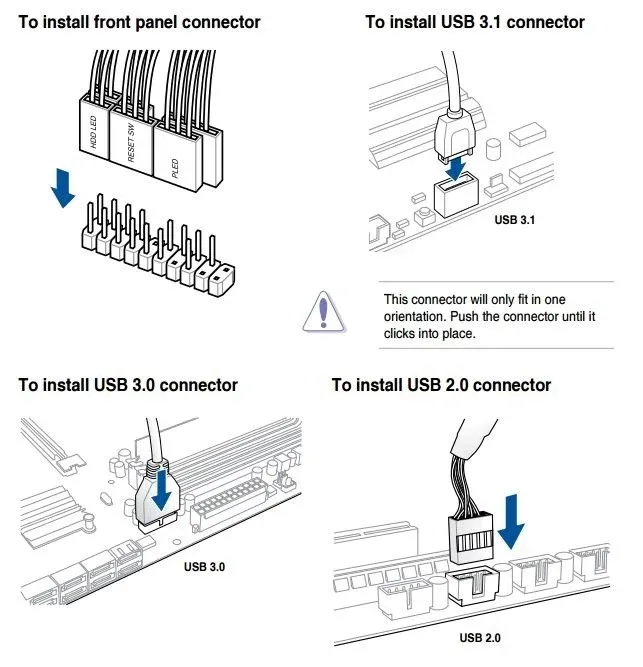
На малюнку показано, як слід підключати роз’єми USB до корпусу. Майте на увазі, що кожна материнська плата має дещо інше розташування роз’ємів, тому завжди дотримуйтесь інструкцій, наведених у посібнику, що входить до упаковки. Тепер ваш комп’ютер майже готовий; єдине, що залишилося, це периферійні пристрої, такі як клавіатура, миша та монітор.
Підключення периферійних пристроїв (клавіатура, миша, монітор тощо) | Як зібрати ПК – крок 8
Коли все підключено, ви можете прикріпити обидві бічні панелі. Потім під’єднайте кабель живлення до джерела живлення, а кабель локальної мережі – до задньої панелі I/O (вводу/виводу), обладнаної роз’ємами для клавіатури, миші, навушників або аудіо. Якщо у вас немає спеціальної відеокарти, підключіть монітор до відповідного роз’єму (HDMI/DisplayPort) на панелі вводу/виводу; інакше підключіть його до відеокарти.
Як зібрати ПК – ми закінчили!
Тепер ваш ПК готовий до роботи. Вмикайте і насолоджуйтесь.
ПК готовий. Встановлення операційної системи та перевірка стабільності
Найважче зроблено, тож настав час встановити операційну систему. А саме Windows 10 або Windows 11. З цим погоджуються навіть виробники останніх процесорів Ryzen і Kaby Lake. Ера Windows 7 і 8.1 просто закінчилася.
Встановлення Windows 10 вдома означає, що у вас є два варіанти на вибір. Або у вас є інсталяційний DVD, або ви створюєте завантажувальний флеш-накопичувач USB. Другий варіант зазвичай значно швидший, особливо якщо ви використовуєте USB 3.0. Якщо все піде добре, ви зможете ввійти у свій обліковий запис Windows менш ніж за 15 хвилин.
Потенційний інтерес:
Встановлення драйверів
У минулому пошук правильних драйверів для окремих компонентів часто був монументальним завданням, але сьогодні ситуація зовсім інша. Windows 10 поставляється з попередньо встановленою переважною більшістю необхідних драйверів, особливо ключових, наприклад для мережевих чи WiFi-карт. Якщо ваше підключення до Інтернету працює, ви все вже майже зробили. Просто запустіть Windows Update, і служба автоматично знайде та завантажить решту драйверів. Виробники зрозуміли, що клієнти не люблять, коли їх обтяжують додатковими інсталяціями. Тим не менш, ви, ймовірно, зіткнетеся з компонентом або двома, які все одно відмовляться працювати. Як правило, це ТВ-тюнери. У цьому випадку рекомендуємо скористатися інсталяційним диском із комплекту постачання або знайти необхідний драйвер на сайті виробника.
Тим не менш, ви, повинні встановити драйвери відеокарти вручну, особливо якщо у вас є ігровий ПК. І NVIDIA, і AMD пропонують цікаві та корисні програми з такими функціями, як керування вентиляторами, потокові програми або оптимізація ігор.
Тестування стабільності
Незважаючи на те, що ваш комп’ютер складається з абсолютно нових компонентів, ви все одно можете зіткнутися з деякими проблемами, як-от збої або зависання. Новачкові визначити причину може бути важко. Як базовий тест на стабільність ми рекомендуємо використовувати програмне забезпечення OCCT, яке запускає стрес-тест для перевірки всіх ключових компонентів. Мінімальний час тестування має бути одна година, але краще більше. Програма зрозуміла та зручна для користувача, ви навіть можете контролювати дані з окремих датчиків температури під час тестування.
Якщо ви хочете перевірити продуктивність всієї системи і особливо відеокарти, скористайтеся популярним 3DMark. Ця програма порівняльного аналізу — це, по суті, набір складних графічних сцен і складних обчислювальних завдань. Наприкінці ви отримаєте оцінку, яку потім зможете порівняти зі світовою базою даних результатів.
Кілька порад
Добре подумайте, перш ніж вибрати блок живлення. Це найважливіший компонент ПК і значно впливає на загальний термін служби всієї системи. Ми рекомендуємо блоки живлення Seasonic, відомі своєю якістю, тривалим терміном служби та дуже низьким рівнем відмов. Ми рекомендуємо купувати так звані «модульні» БП, які мають повністю від’ємну розводку. З цим типом ви використовуєте лише ті кабелі, які вам дійсно потрібні.
Також зверніть увагу при виборі корпусу для ПК. Якщо ви хочете, щоб ваші компоненти ПК служили довго, варто придбати корпус, оснащений пиловими фільтрами та добре продуманим і ефективним потоком повітря. Дешеві корпуси мають тенденцію накопичувати пил і не надто добре відводять гаряче повітря. Обидва вони завдають шкоди компонентам ПК і скорочують термін їх служби. Добре спроектований корпус також необхідний, якщо ви хочете, щоб ваш ПК працював якомога тихіше.
Для створення ПК потрібно багато кабелів, тому добре мати під рукою деякі інструменти для організації кабелів. Якщо нічого іншого, принаймні придбайте кабельні стяжки.